Gestor de contraseñas: qué es, cómo funciona y cómo elegir uno
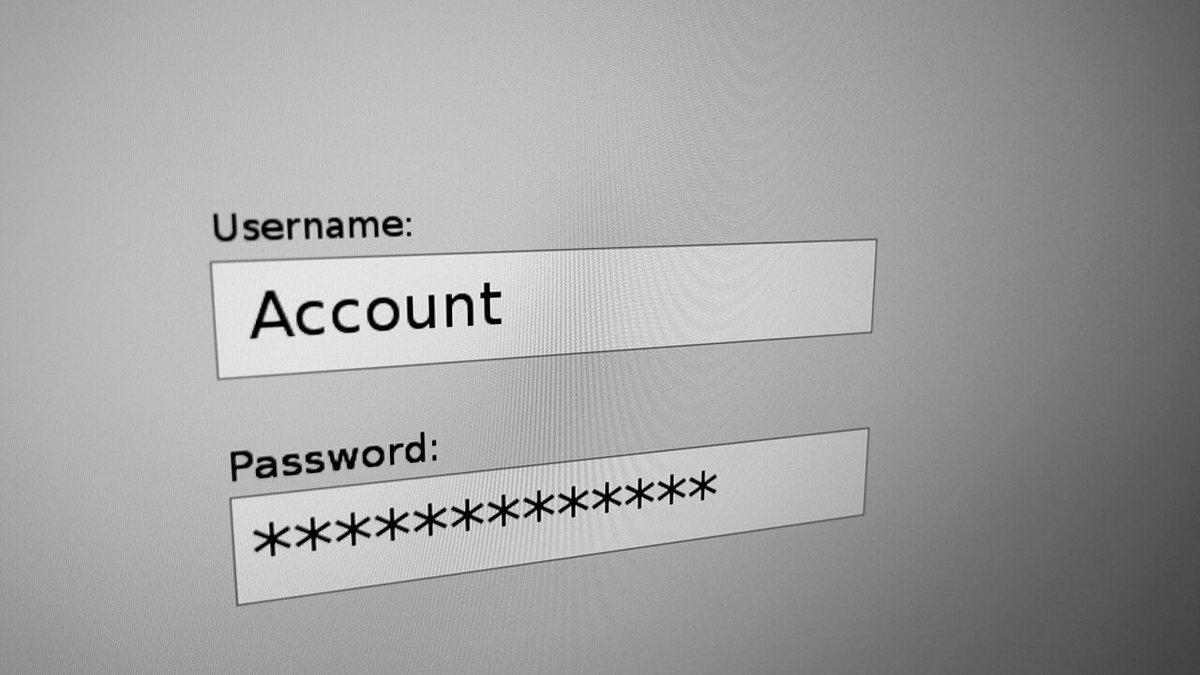
Reutilizar la misma contraseña en varios servicios es uno de los errores más extendidos y peligrosos en internet. Si un sitio sufre una brecha de datos, los atacantes pueden probar esa clave en otros servicios mediante la técnica conocida como credential stuffing. Un gestor de contraseñas evita precisamente este riesgo al permitirte usar contraseñas largas, únicas y aleatorias en cada cuenta sin tener que recordarlas todas.
Qué es un gestor de contraseñas
Un gestor de contraseñas es un programa o servicio que guarda todas tus contraseñas en una bóveda cifrada. Solo necesitas recordar una única contraseña maestra para abrir esa bóveda. La mayoría incluye un generador de contraseñas largas y aleatorias, autocompletado automático en navegadores y móviles, avisos cuando detecta contraseñas repetidas, débiles o filtradas en brechas conocidas, y un espacio para guardar notas seguras.
El objetivo principal de un gestor de contraseñas es eliminar la necesidad de memorizar decenas o cientos de claves distintas. En lugar de eso, solo proteges con tu memoria una sola contraseña fuerte y dejas que el programa se encargue del resto. De esta forma reduces drásticamente el riesgo de que un ataque comprometa varias de tus cuentas a la vez.
Cómo funciona por dentro
Cuando introduces tu contraseña maestra, el gestor deriva de ella una clave criptográfica que se usa para cifrar y descifrar la bóveda completa. Todo el proceso de cifrado ocurre en tu propio dispositivo. En los gestores que siguen el modelo de conocimiento cero, el proveedor del servicio nunca conoce tu contraseña maestra ni puede leer el contenido de tu bóveda, aunque esté almacenada en sus servidores.
La sincronización entre dispositivos funciona enviando la bóveda ya cifrada. El proveedor solo ve un archivo encriptado que no puede abrir. Cuando abres la aplicación en el móvil o en otro ordenador, introduces de nuevo la contraseña maestra y el cifrado se deshace localmente para que puedas consultar y usar tus contraseñas.
Además, el gestor genera contraseñas aleatorias de gran longitud y complejidad que sería imposible memorizar. Cuando visitas un sitio web, el programa detecta el formulario de login y ofrece rellenar automáticamente el usuario y la contraseña correspondiente.
Tipos de gestores
| Tipo | Dónde guarda las claves | Ventajas | A tener en cuenta |
|---|---|---|---|
| Integrados en navegador o sistema operativo | En la cuenta del navegador o en el propio sistema | Muy cómodos, se activan sin instalar nada adicional | Ligados al ecosistema del fabricante, menos flexibles entre plataformas distintas |
| Gestores dedicados en la nube | Servidores del proveedor (siempre cifrados) | Sincronización fluida entre móviles, ordenadores y distintos sistemas operativos | Dependen de una conexión a internet para la sincronización completa |
| Gestores locales u offline | Archivo en tu equipo (tú gestionas las copias de seguridad) | Mayor control, no dependes de servicios externos | La sincronización y las copias de seguridad son responsabilidad del usuario |
| Código abierto (ej. Bitwarden o KeePass) | Según la modalidad elegida | El código se puede auditar públicamente | Requieren a veces más configuración inicial |
| Comerciales (ej. 1Password) | Servidores del proveedor (cifrados) | Interfaz pulida y soporte técnico | Modelo de suscripción en la mayoría de casos |
Qué mirar antes de elegir uno
- Cifrado fuerte y modelo de conocimiento cero que garantice que el proveedor no pueda acceder a tus datos aunque se lo pidan.
- Posibilidad de activar verificación en dos pasos para proteger el acceso al propio gestor de contraseñas.
- Compatibilidad completa con todos los dispositivos y sistemas operativos que usas habitualmente.
- Opción sencilla de exportar todos los datos en formato estándar para poder cambiar de gestor sin perder nada.
- Existencia de auditorías de seguridad independientes publicadas y revisadas por expertos externos.
- Reputación consolidada de la herramienta y modelo de financiación transparente.
Cómo empezar a usarlo paso a paso
- Elige el gestor de contraseñas que mejor se adapte a tus necesidades y dispositivos.
- Crea una contraseña maestra larga y fuerte que solo uses en este caso.
- Activa la verificación en dos pasos en la configuración del gestor.
- Importa las contraseñas que ya tengas guardadas en los navegadores.
- Cambia primero las contraseñas de correo electrónico, banca online y redes sociales.
- Utiliza el generador integrado para crear contraseñas nuevas y únicas en el resto de servicios.
- Guarda los códigos de recuperación del gestor en un lugar físico seguro y fuera del ordenador.
La contraseña maestra: la única que debes recordar
- Debe ser larga; una frase de varias palabras separadas suele ser más fácil de recordar y más segura que una combinación corta de letras y números.
- Tiene que ser única; nunca la uses como contraseña de ningún otro servicio.
- No la compartas con nadie, ni siquiera con familiares cercanos.
- Si la olvidas, en muchos gestores no existe forma de recuperar la bóveda porque el proveedor no tiene acceso a ella.
- Guarda los códigos de recuperación en papel o en un dispositivo completamente desconectado.
¿Y las passkeys?
Las passkeys o llaves de acceso son un estándar impulsado por la FIDO Alliance junto con Apple, Google y Microsoft. En lugar de usar una contraseña de texto, se basa en un par de claves criptográficas: una pública que se almacena en el servicio y una privada que permanece en tu dispositivo. Esa clave privada se desbloquea con huella dactilar, reconocimiento facial o PIN.
Las passkeys son resistentes al phishing porque solo funcionan en el sitio web legítimo donde se crearon; no se pueden engañar con una página falsa. Muchos gestores de contraseñas ya permiten guardar y sincronizar passkeys junto con las contraseñas tradicionales, facilitando la transición hacia un futuro sin contraseñas de texto.
Riesgos y límites
Ningún gestor de contraseñas es infalible. Un malware instalado en tu equipo puede capturar lo que escribes o robar la bóveda descifrada mientras la estás usando. La contraseña maestra se convierte en un punto único de fallo: si alguien la consigue, tiene acceso a todo.
Por eso un gestor de contraseñas no sustituye otras prácticas básicas de seguridad en internet: mantener el sistema operativo y las aplicaciones actualizadas, desconfiar de enlaces sospechosos y evitar descargar software de fuentes dudosas. El INCIBE recomienda usar contraseñas robustas y distintas para cada servicio, y considera los gestores de contraseñas como una herramienta útil para conseguirlo. Si necesitas ayuda, puedes llamar a su línea gratuita y confidencial de ciberseguridad en el 017 o visitar su web de ciudadanía.
¿Es seguro guardar todas las contraseñas en un solo lugar?
Sí, siempre que uses un gestor que cifre la bóveda localmente con un modelo de conocimiento cero. Es mucho más seguro que reutilizar la misma contraseña débil en decenas de servicios.
¿Qué pasa si olvido la contraseña maestra?
En la mayoría de gestores bien diseñados, no hay forma de recuperarla ni de acceder a la bóveda. Por eso es fundamental guardar los códigos de recuperación en un lugar seguro y físico.
¿Puedo usar un gestor de contraseñas gratuito?
Existen opciones gratuitas de calidad, especialmente entre las de código abierto. Lo importante es que cumplan los criterios de cifrado fuerte, verificación en dos pasos y reputación consolidada.
Imagen de portada (recortada): Santeri Viinamäki · CC BY-SA 4.0 · Wikimedia Commons